# Trezor Setup

1. Order your Trezor from the [Official Store](https://trezor.io/store). Do not buy from Amazon or any 3rd party retailers.
2. When you receive your Trezor, ensure the packaging is intact, with no signs of tampering. Inside the box, you should find

* Trezor device
* USB cable
* Recovery seed cards (blank)
* Stickers
* User manual

3. On your laptop or desktop, go to the [official website](https://trezor.io/start) and **Download for Desktop**.

<figure><img src="https://3218446662-files.gitbook.io/~/files/v0/b/gitbook-x-prod.appspot.com/o/spaces%2FyZv1zkASl6hUNUmP3ypg%2Fuploads%2FZBNol2eitVimolDVCXbb%2Fimage.png?alt=media&#x26;token=0af0387b-dc4b-4268-a592-f4299855a93a" alt=""><figcaption></figcaption></figure>

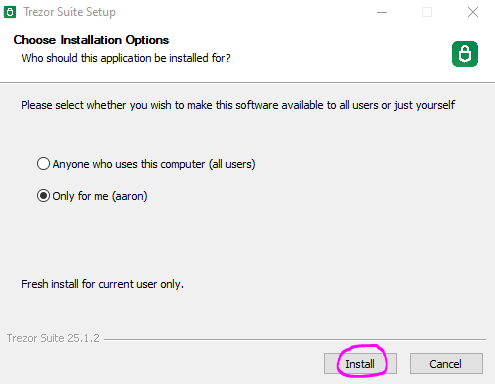
4. Now Install the program

<figure><img src="https://3218446662-files.gitbook.io/~/files/v0/b/gitbook-x-prod.appspot.com/o/spaces%2FyZv1zkASl6hUNUmP3ypg%2Fuploads%2FqHHPULg6R8u5N67Qof0D%2Fimage.png?alt=media&#x26;token=c86f23fb-a3ce-4439-9d0b-2186055a205c" alt=""><figcaption></figcaption></figure>

<figure><img src="https://3218446662-files.gitbook.io/~/files/v0/b/gitbook-x-prod.appspot.com/o/spaces%2FyZv1zkASl6hUNUmP3ypg%2Fuploads%2FZIQcvkiAJd3cf2ePpY11%2Fimage.png?alt=media&#x26;token=90bd2fbb-d4d7-42dd-b33c-62cafe6bd747" alt=""><figcaption></figcaption></figure>

5. The Trezor Suite will now open. Please **allow access**.

<figure><img src="https://3218446662-files.gitbook.io/~/files/v0/b/gitbook-x-prod.appspot.com/o/spaces%2FyZv1zkASl6hUNUmP3ypg%2Fuploads%2FPMLDU9OD4yQOK30RGGgG%2Fimage.png?alt=media&#x26;token=9978ccf1-d053-4fe7-96e1-b706c3830d51" alt=""><figcaption></figcaption></figure>

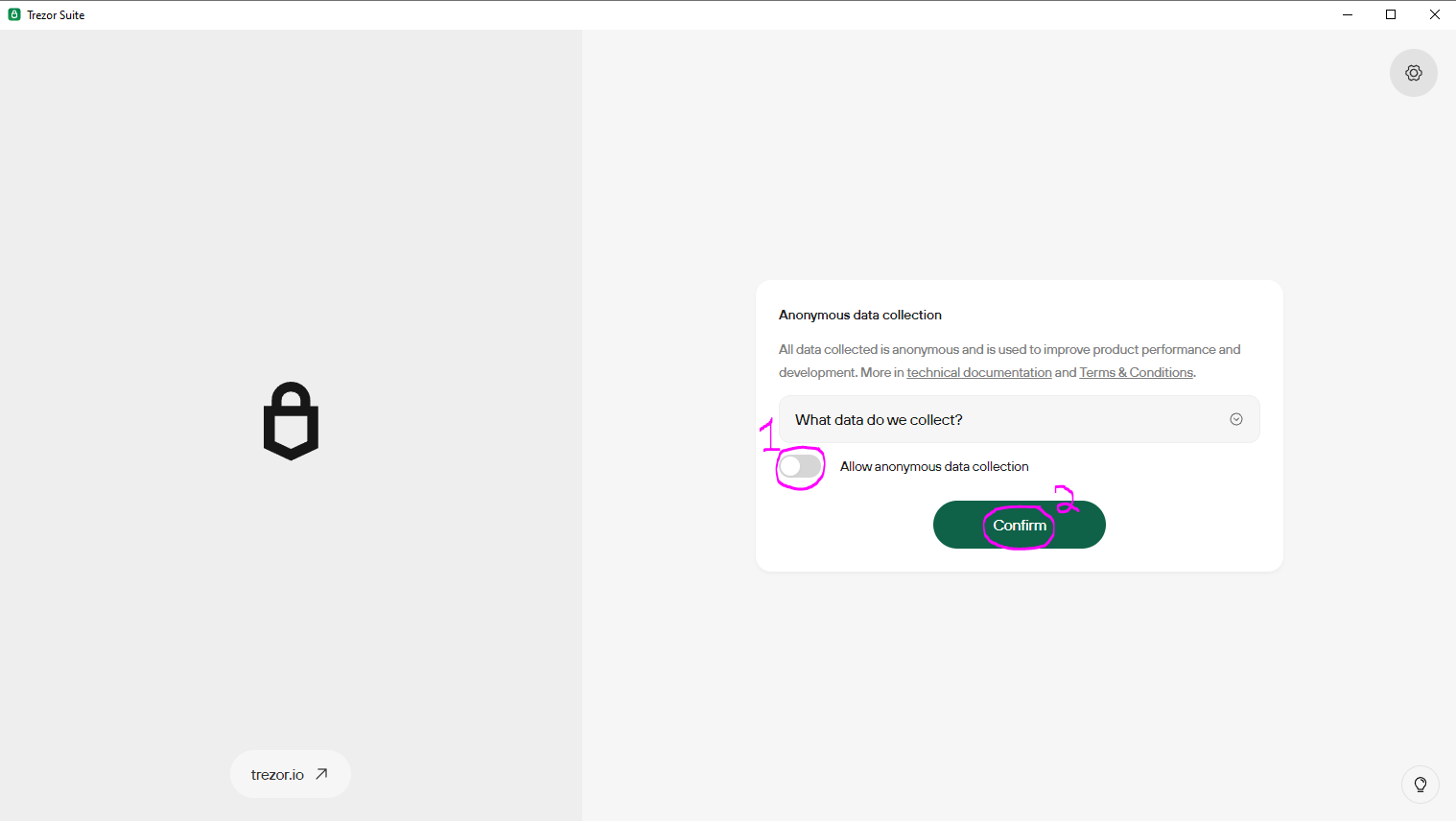
6. Unselect "**Allow anonymous data collection**", and click Confirm

<figure><img src="https://3218446662-files.gitbook.io/~/files/v0/b/gitbook-x-prod.appspot.com/o/spaces%2FyZv1zkASl6hUNUmP3ypg%2Fuploads%2Fd8Q8Y1AfBBO8MRbaAv0L%2Fimage.png?alt=media&#x26;token=8dc6a310-3792-466a-9620-6c38597f0ab5" alt=""><figcaption></figcaption></figure>

7. You will now be prompted to connect your Trezor to your computer, do so now. I am using the Trezor Safe 5.

<figure><img src="https://3218446662-files.gitbook.io/~/files/v0/b/gitbook-x-prod.appspot.com/o/spaces%2FyZv1zkASl6hUNUmP3ypg%2Fuploads%2Ff5hhWpbs55GdHQtA7POx%2Fimage.png?alt=media&#x26;token=8e1826cd-3bec-4a4f-a7a0-060bafd98427" alt=""><figcaption></figcaption></figure>

<figure><img src="https://3218446662-files.gitbook.io/~/files/v0/b/gitbook-x-prod.appspot.com/o/spaces%2FyZv1zkASl6hUNUmP3ypg%2Fuploads%2FdcKUzoHH0aMOImoI9d47%2Fimage.png?alt=media&#x26;token=3d296957-74be-4b60-9bb0-af54b9778133" alt=""><figcaption></figcaption></figure>

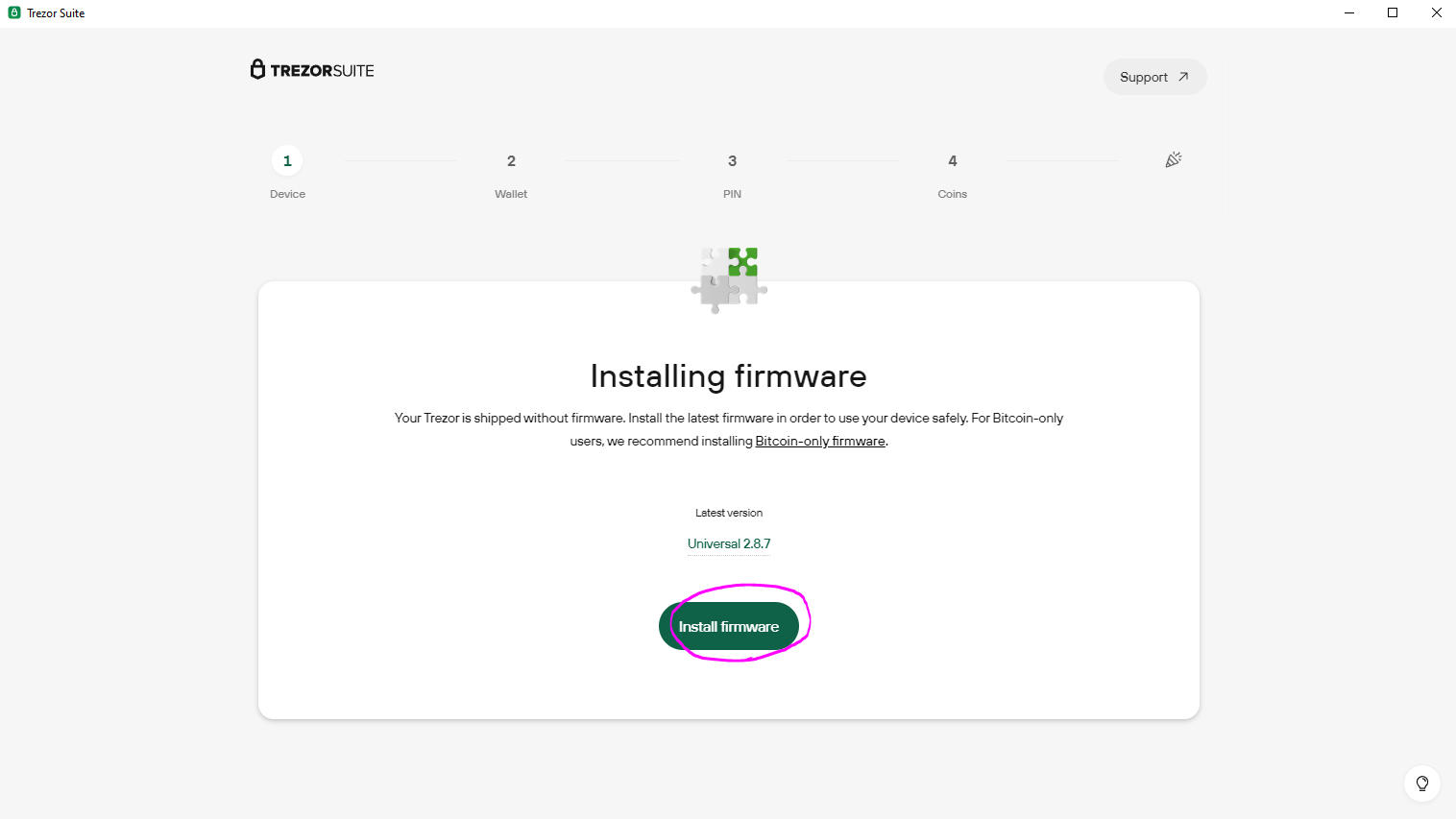
8. Click **Install Firmware**

<figure><img src="https://3218446662-files.gitbook.io/~/files/v0/b/gitbook-x-prod.appspot.com/o/spaces%2FyZv1zkASl6hUNUmP3ypg%2Fuploads%2F4tto30T6XtttmKVkQ7De%2Fimage.png?alt=media&#x26;token=2ab8b9c6-a466-4b29-9dc9-4bd30159047e" alt=""><figcaption></figcaption></figure>

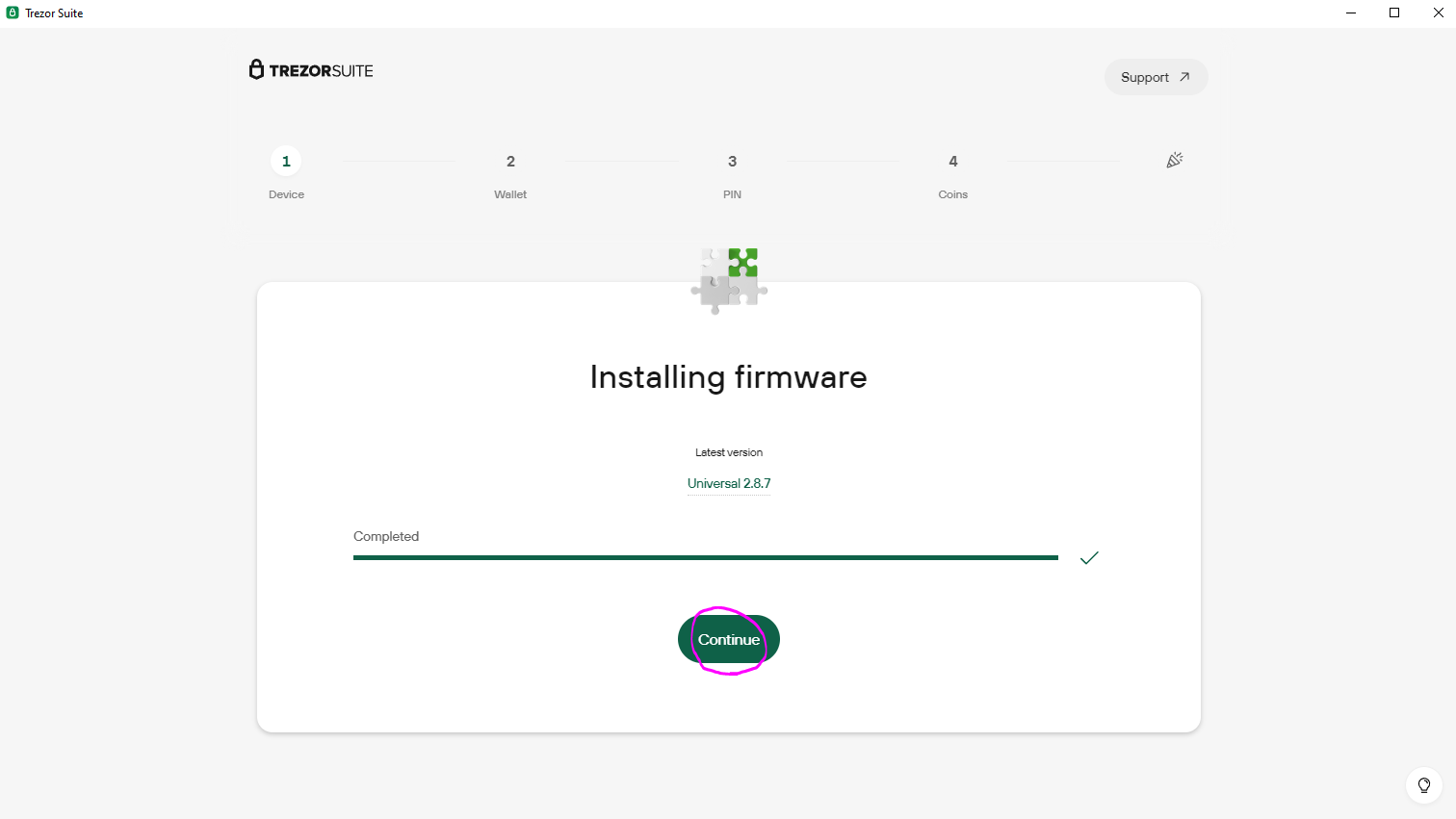
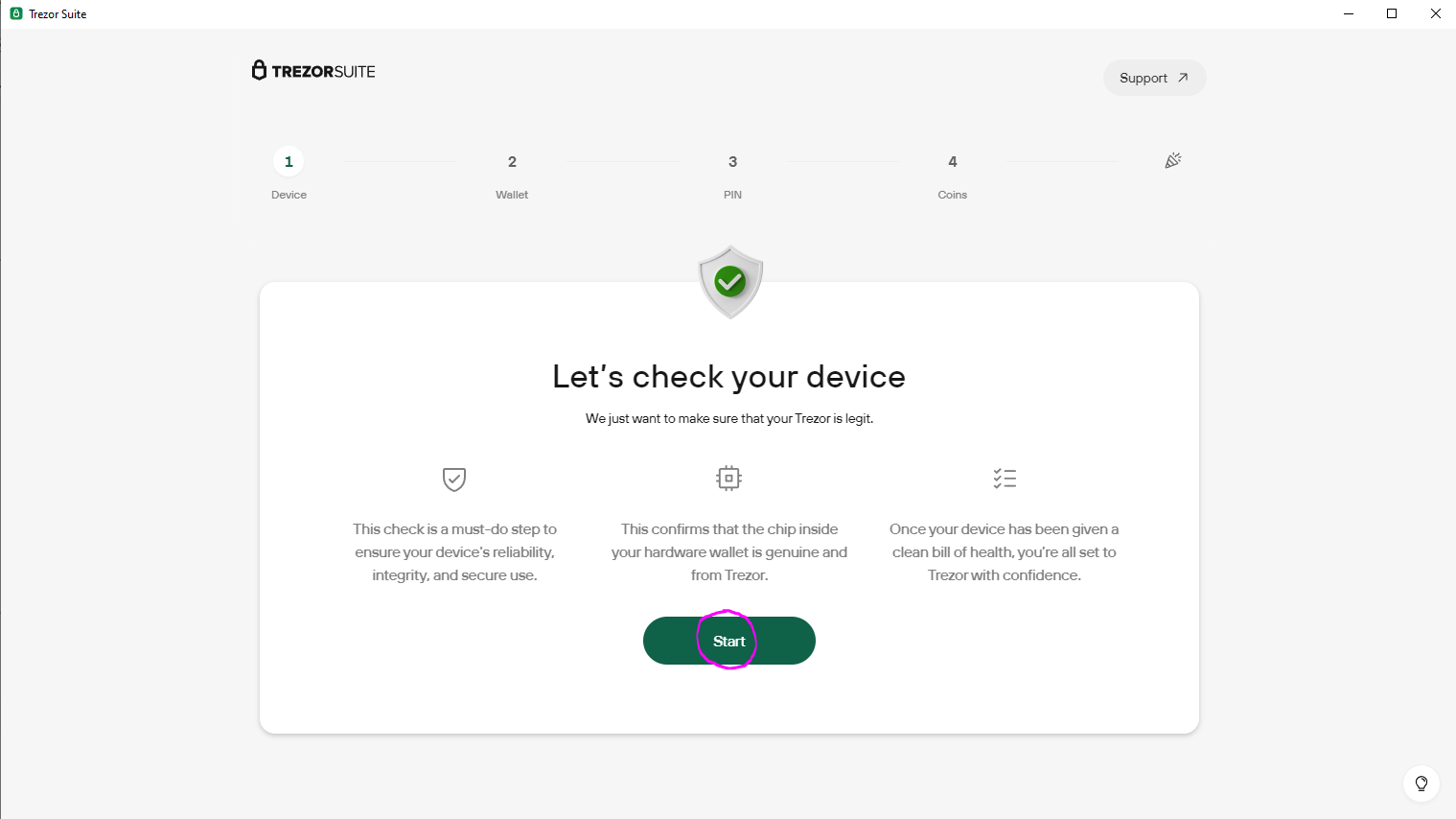
9. It will now begin installing, once complete, click **Continue** then **Start**

<figure><img src="https://3218446662-files.gitbook.io/~/files/v0/b/gitbook-x-prod.appspot.com/o/spaces%2FyZv1zkASl6hUNUmP3ypg%2Fuploads%2FK1yNXENVhFo822XOCZHl%2Fimage.png?alt=media&#x26;token=22086e11-56f4-4d97-a905-6970121ff00d" alt=""><figcaption></figcaption></figure>

<figure><img src="https://3218446662-files.gitbook.io/~/files/v0/b/gitbook-x-prod.appspot.com/o/spaces%2FyZv1zkASl6hUNUmP3ypg%2Fuploads%2FBiBqAHIgdNt4yKS8Q8qd%2Fimage.png?alt=media&#x26;token=9e297f41-47d6-4fee-88b7-4a29a8de9e01" alt=""><figcaption></figcaption></figure>

10. You will now be prompted to check your Trezor device. Follow the directions and **Swipe Up,** then **Tap to Confirm**

<figure><img src="https://3218446662-files.gitbook.io/~/files/v0/b/gitbook-x-prod.appspot.com/o/spaces%2FyZv1zkASl6hUNUmP3ypg%2Fuploads%2Fa9uL07qI6EqIsNL6KdN7%2Fimage.png?alt=media&#x26;token=0648a52e-94fb-4144-abd5-d7d3c4759dd2" alt=""><figcaption></figcaption></figure>

<figure><img src="https://3218446662-files.gitbook.io/~/files/v0/b/gitbook-x-prod.appspot.com/o/spaces%2FyZv1zkASl6hUNUmP3ypg%2Fuploads%2Fnm4u3IQZmetsY2TwIWTM%2Fimage.png?alt=media&#x26;token=ba46424b-98ab-4b22-8d69-d6c966d17e7c" alt=""><figcaption></figcaption></figure>

<figure><img src="https://3218446662-files.gitbook.io/~/files/v0/b/gitbook-x-prod.appspot.com/o/spaces%2FyZv1zkASl6hUNUmP3ypg%2Fuploads%2FZa3MCml5z62W7XB69pwY%2Fimage.png?alt=media&#x26;token=d145da48-5ba6-457c-9a28-ea9b1bae8a9b" alt=""><figcaption></figcaption></figure>

11. Now check back in the Trezor Suite and click **Continue**

<figure><img src="https://3218446662-files.gitbook.io/~/files/v0/b/gitbook-x-prod.appspot.com/o/spaces%2FyZv1zkASl6hUNUmP3ypg%2Fuploads%2Fzc5LinDIPcLgfFT6x1kJ%2Fimage.png?alt=media&#x26;token=ba4924ca-367d-42bf-973b-a4d3f64c4970" alt=""><figcaption></figcaption></figure>

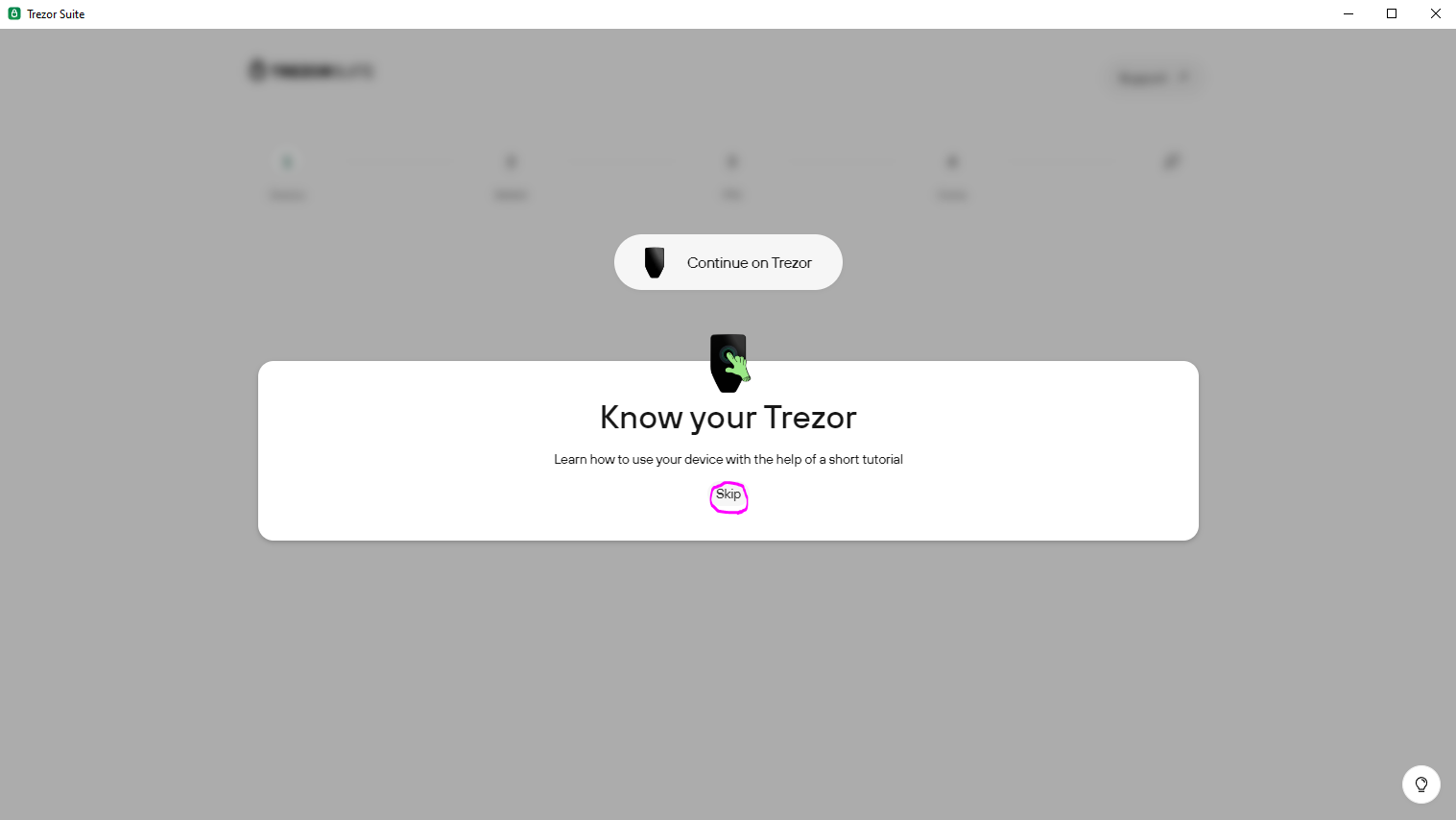
12. **Skip** the tutorial and click **Continue**

<figure><img src="https://3218446662-files.gitbook.io/~/files/v0/b/gitbook-x-prod.appspot.com/o/spaces%2FyZv1zkASl6hUNUmP3ypg%2Fuploads%2FLGPgZ4pLI5KrSW5nRD3E%2Fimage.png?alt=media&#x26;token=773708d9-fc73-4c16-b98c-589f44b35874" alt=""><figcaption></figcaption></figure>

<figure><img src="https://3218446662-files.gitbook.io/~/files/v0/b/gitbook-x-prod.appspot.com/o/spaces%2FyZv1zkASl6hUNUmP3ypg%2Fuploads%2FBOVe0ICwcnuwq9rpJsxL%2Fimage.png?alt=media&#x26;token=5b4d7325-d0ec-4a2d-a726-884b9f5d1b94" alt=""><figcaption></figcaption></figure>

13. We will now **create a new wallet**.

<figure><img src="https://3218446662-files.gitbook.io/~/files/v0/b/gitbook-x-prod.appspot.com/o/spaces%2FyZv1zkASl6hUNUmP3ypg%2Fuploads%2FoK9bLVmf6wLTEqvySpth%2Fimage.png?alt=media&#x26;token=e327b636-55c0-4ba6-bdd5-9ac8d0cddd81" alt=""><figcaption></figcaption></figure>

14. Next, select **Default** Backup Type if not already set and click **Create Wallet**

<figure><img src="https://3218446662-files.gitbook.io/~/files/v0/b/gitbook-x-prod.appspot.com/o/spaces%2FyZv1zkASl6hUNUmP3ypg%2Fuploads%2FlPnphziCPO6opPrPR7el%2Fimage.png?alt=media&#x26;token=10c82e05-f1de-49e9-91ba-6173ab1bb98f" alt=""><figcaption></figcaption></figure>

15. Now go to your Trezor device and **Swipe Up**.

<figure><img src="https://3218446662-files.gitbook.io/~/files/v0/b/gitbook-x-prod.appspot.com/o/spaces%2FyZv1zkASl6hUNUmP3ypg%2Fuploads%2FynUINBaPYh88YkiP8rxb%2Fimage.png?alt=media&#x26;token=1d05c5ea-72a1-44c4-8d82-b7ead2dc3223" alt=""><figcaption></figcaption></figure>

<figure><img src="https://3218446662-files.gitbook.io/~/files/v0/b/gitbook-x-prod.appspot.com/o/spaces%2FyZv1zkASl6hUNUmP3ypg%2Fuploads%2FyU4h4M9ec1Lco9UZDb8H%2Fimage.png?alt=media&#x26;token=b1312978-9039-4874-a52a-a4af93a57a60" alt=""><figcaption></figcaption></figure>

16. Now **Hold to Confirm** on the Trezor. This takes a few seconds.

<figure><img src="https://3218446662-files.gitbook.io/~/files/v0/b/gitbook-x-prod.appspot.com/o/spaces%2FyZv1zkASl6hUNUmP3ypg%2Fuploads%2FDjBpO2dCXOfeuEMcKSAE%2Fimage.png?alt=media&#x26;token=25ca0212-eb2c-45a4-99d5-d823317453a4" alt=""><figcaption></figcaption></figure>

17. The wallet has now been created. **Swipe Up**.

<figure><img src="https://3218446662-files.gitbook.io/~/files/v0/b/gitbook-x-prod.appspot.com/o/spaces%2FyZv1zkASl6hUNUmP3ypg%2Fuploads%2FTdFd5d5b5goNwhqhlnqy%2Fimage.png?alt=media&#x26;token=fda3c490-0175-4dc8-9140-bc6d4da0caca" alt=""><figcaption></figcaption></figure>

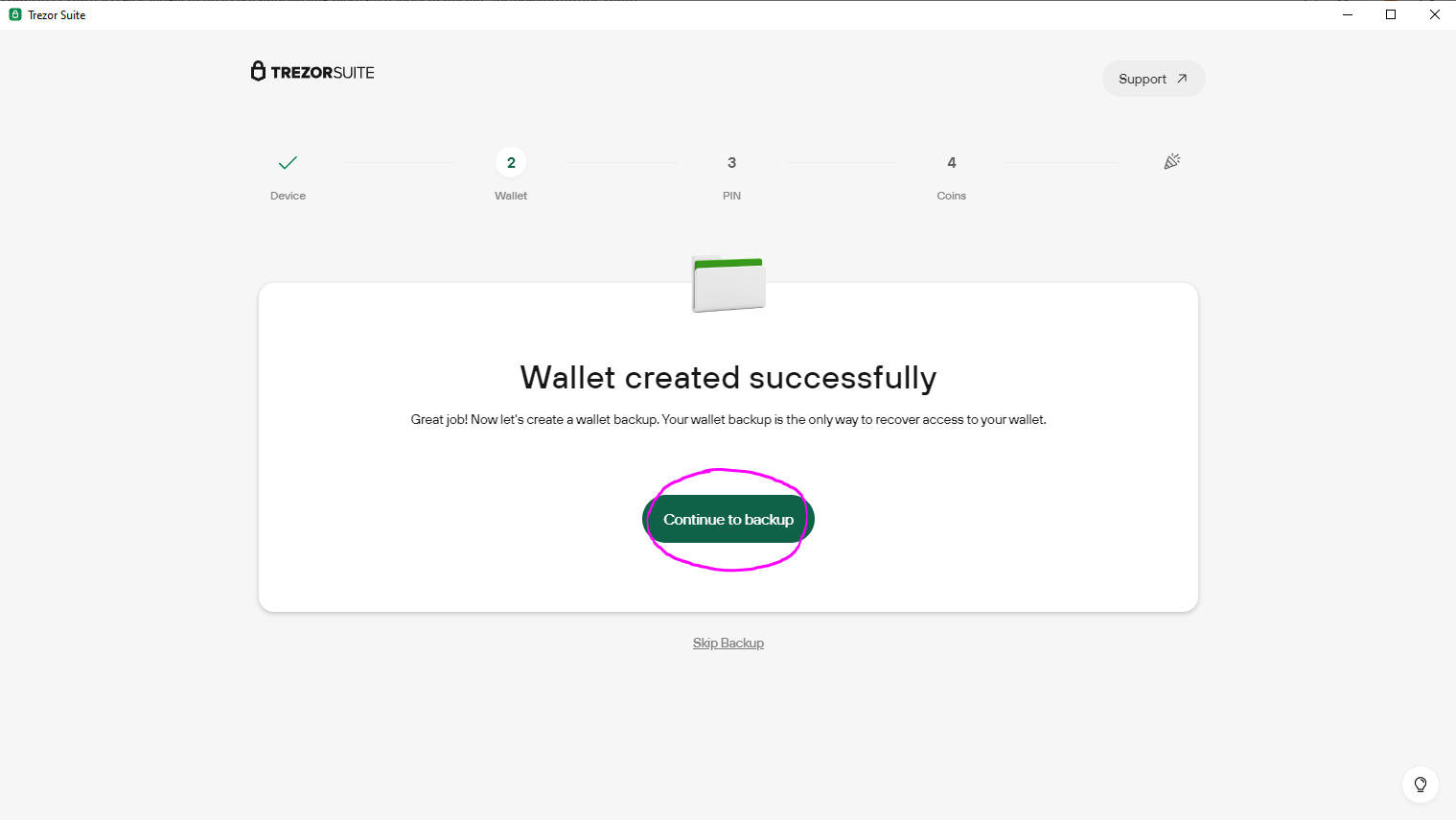
18. Now click **Continue to backup**. You can skip this step, but if you loose the Trezor or it gets damaged, you will loose any assets on it. Don't be lazy, back it up.

<figure><img src="https://3218446662-files.gitbook.io/~/files/v0/b/gitbook-x-prod.appspot.com/o/spaces%2FyZv1zkASl6hUNUmP3ypg%2Fuploads%2FRiHb8iwBF2SaLW2vQEFK%2Fimage.png?alt=media&#x26;token=7acfd6b3-fcd0-4f79-acc4-f52d04306340" alt=""><figcaption></figcaption></figure>

19. Click the 3 boxes, and then **Create wallet backup**. The backup you are about to get will allow you to recover your assets if the Trezor if it is damaged or lost. Do **NOT** take a picture of these words. I recommend **writing them down and putting them somewhere safe** like a safety deposit box, a gun safe, or in a locked filing cabinet. If someone gets access to these words, they can access your crypto.

<figure><img src="https://3218446662-files.gitbook.io/~/files/v0/b/gitbook-x-prod.appspot.com/o/spaces%2FyZv1zkASl6hUNUmP3ypg%2Fuploads%2FHfxoL5GeVLHXB2G2IglH%2Fimage.png?alt=media&#x26;token=d16be877-db52-4864-b3e7-d917094085b8" alt=""><figcaption></figcaption></figure>

20. Now go back to your Trezor device and **Swipe Up**.

<figure><img src="https://3218446662-files.gitbook.io/~/files/v0/b/gitbook-x-prod.appspot.com/o/spaces%2FyZv1zkASl6hUNUmP3ypg%2Fuploads%2FLb0gNblFdQRQLEavZj2Z%2Fimage.png?alt=media&#x26;token=81f153fb-d80f-4bf5-8bae-c6c85def04ff" alt=""><figcaption></figcaption></figure>

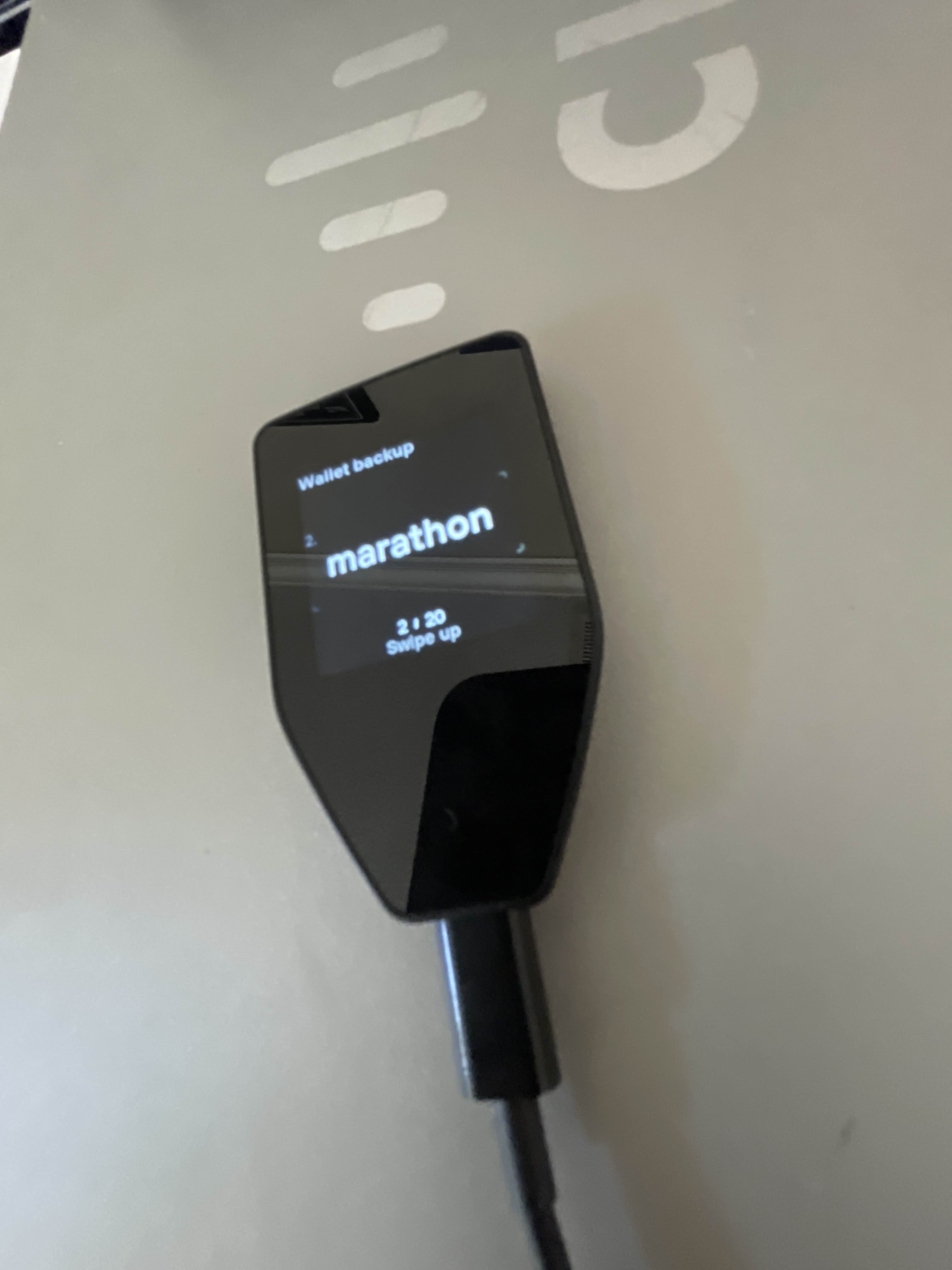
21. Now you will swipe through your 20 word backup. Please write the words down 1 at a time.

<figure><img src="https://3218446662-files.gitbook.io/~/files/v0/b/gitbook-x-prod.appspot.com/o/spaces%2FyZv1zkASl6hUNUmP3ypg%2Fuploads%2FC7tv9xNpSsUyDc84EGrp%2Fimage.png?alt=media&#x26;token=e1565c6b-0ae9-473b-b95d-d31a22a5a160" alt=""><figcaption></figcaption></figure>

22. Now that you have written all 20 words down, the Trezor device will ask you to **Hold to Confirm**

<figure><img src="https://3218446662-files.gitbook.io/~/files/v0/b/gitbook-x-prod.appspot.com/o/spaces%2FyZv1zkASl6hUNUmP3ypg%2Fuploads%2FQ80DvdRpqBtfRVXEFPL0%2Fimage.png?alt=media&#x26;token=eae4611a-4bd1-46db-9e74-66c594d59c41" alt=""><figcaption></figcaption></figure>

23. Please **Swipe Up**

<figure><img src="https://3218446662-files.gitbook.io/~/files/v0/b/gitbook-x-prod.appspot.com/o/spaces%2FyZv1zkASl6hUNUmP3ypg%2Fuploads%2Fj7G9MBSdiWDPoBFjcbjo%2Fimage.png?alt=media&#x26;token=dc3bac6a-6ba1-4c41-ad69-1fd5d88682a2" alt=""><figcaption></figcaption></figure>

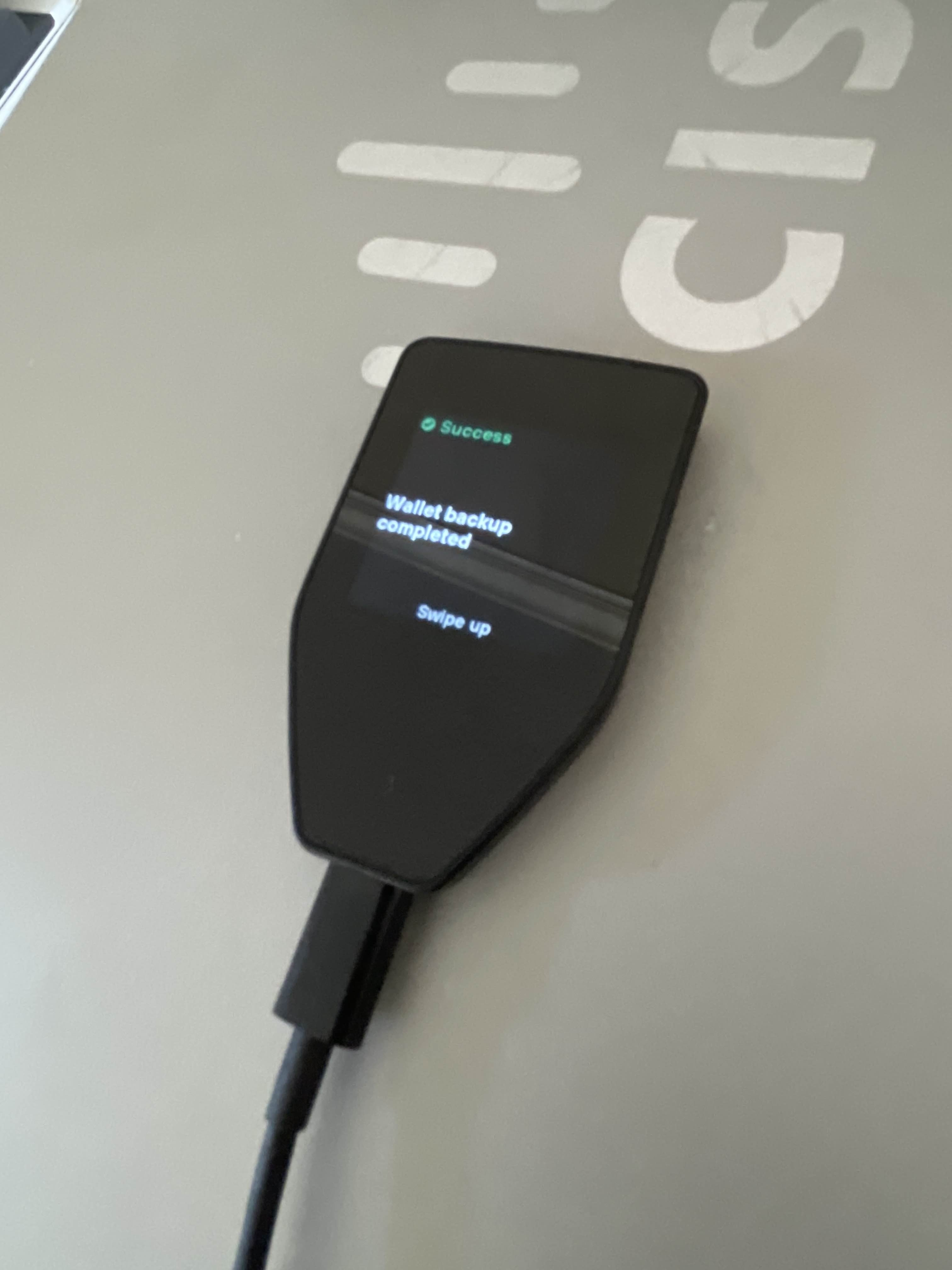
24. Now c**onfirm the words requested**. You will have to do this for 3 different words. Once complete this your wallet backup is complete, please **Swipe Up**.

<figure><img src="https://3218446662-files.gitbook.io/~/files/v0/b/gitbook-x-prod.appspot.com/o/spaces%2FyZv1zkASl6hUNUmP3ypg%2Fuploads%2FAd4hVrjKOEiHQXI4M6qt%2Fimage.png?alt=media&#x26;token=e07f41c8-375a-4b0e-a2a3-cd117af7842e" alt=""><figcaption></figcaption></figure>

<figure><img src="https://3218446662-files.gitbook.io/~/files/v0/b/gitbook-x-prod.appspot.com/o/spaces%2FyZv1zkASl6hUNUmP3ypg%2Fuploads%2Fi8IlKpYjJ5ShLExXgZkY%2Fimage.png?alt=media&#x26;token=f8801904-3731-4f72-97f3-a12be411da6a" alt=""><figcaption></figcaption></figure>

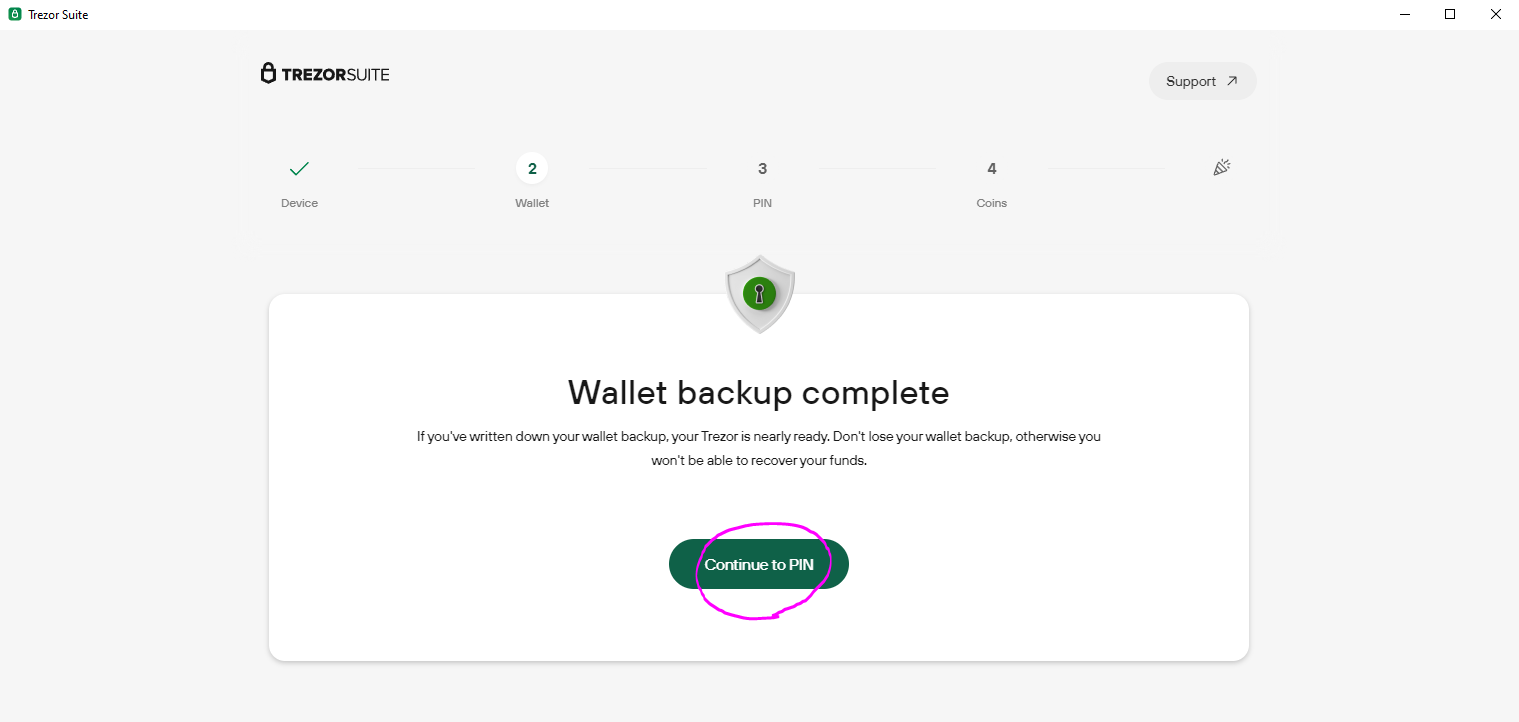
25. Now go back to the Trezor Suite, and **Continue to Pin** and then click **Set Pin.** This is like a passcode on your phone. If you forget it, you can reset the device with your 20 word backup you wrote down in Step 21.

<figure><img src="https://3218446662-files.gitbook.io/~/files/v0/b/gitbook-x-prod.appspot.com/o/spaces%2FyZv1zkASl6hUNUmP3ypg%2Fuploads%2FA97MZN09hsiTc45xuYd7%2Fimage.png?alt=media&#x26;token=194cb311-fccf-455a-8d32-66520cac0f71" alt=""><figcaption></figcaption></figure>

<figure><img src="https://3218446662-files.gitbook.io/~/files/v0/b/gitbook-x-prod.appspot.com/o/spaces%2FyZv1zkASl6hUNUmP3ypg%2Fuploads%2FsGE3r4FlsOmdwLK1uvRK%2Fimage.png?alt=media&#x26;token=7d61b90b-2981-4f98-b71a-6f6d128282e0" alt=""><figcaption></figcaption></figure>

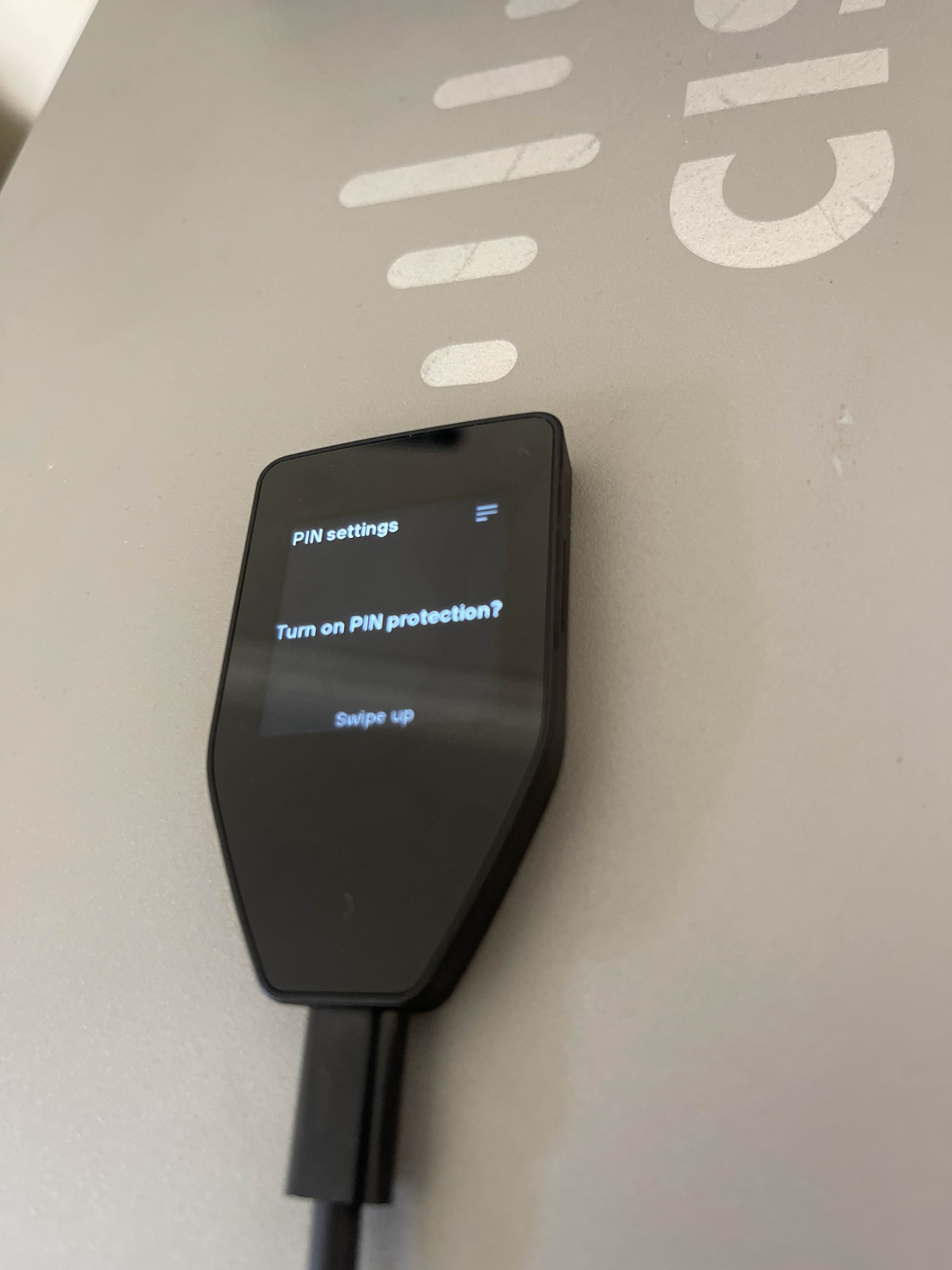
26. Now go back to your Trezor device and **Swipe Up** to setup a PIN, and enter it. Then click the green checkmark to confirm. Now you will be asked to enter it 1 more time.

<figure><img src="https://3218446662-files.gitbook.io/~/files/v0/b/gitbook-x-prod.appspot.com/o/spaces%2FyZv1zkASl6hUNUmP3ypg%2Fuploads%2Fbi3Bog3MKWHGxMyahCjp%2Fimage.png?alt=media&#x26;token=e0040139-79f2-4541-a386-44359c2a6d17" alt=""><figcaption></figcaption></figure>

<figure><img src="https://3218446662-files.gitbook.io/~/files/v0/b/gitbook-x-prod.appspot.com/o/spaces%2FyZv1zkASl6hUNUmP3ypg%2Fuploads%2FFMIz7fwv1a8B6SrnSeRs%2Fimage.png?alt=media&#x26;token=1e9f27c2-d60b-43f3-9616-0c6cfacafc1a" alt=""><figcaption></figcaption></figure>

27. Now **Swipe Up** and click **Contine** in Trezor Suite

<figure><img src="https://3218446662-files.gitbook.io/~/files/v0/b/gitbook-x-prod.appspot.com/o/spaces%2FyZv1zkASl6hUNUmP3ypg%2Fuploads%2F8xkLCHPRmFISNSKsd17T%2Fimage.png?alt=media&#x26;token=81be520a-7db9-4a1c-8481-f77fab38339e" alt=""><figcaption></figcaption></figure>

<figure><img src="https://3218446662-files.gitbook.io/~/files/v0/b/gitbook-x-prod.appspot.com/o/spaces%2FyZv1zkASl6hUNUmP3ypg%2Fuploads%2FrRxMreWqTjQsL1IBfHCy%2Fimage.png?alt=media&#x26;token=a574ddb0-5c4b-4d3f-96e4-328363249f35" alt=""><figcaption></figcaption></figure>

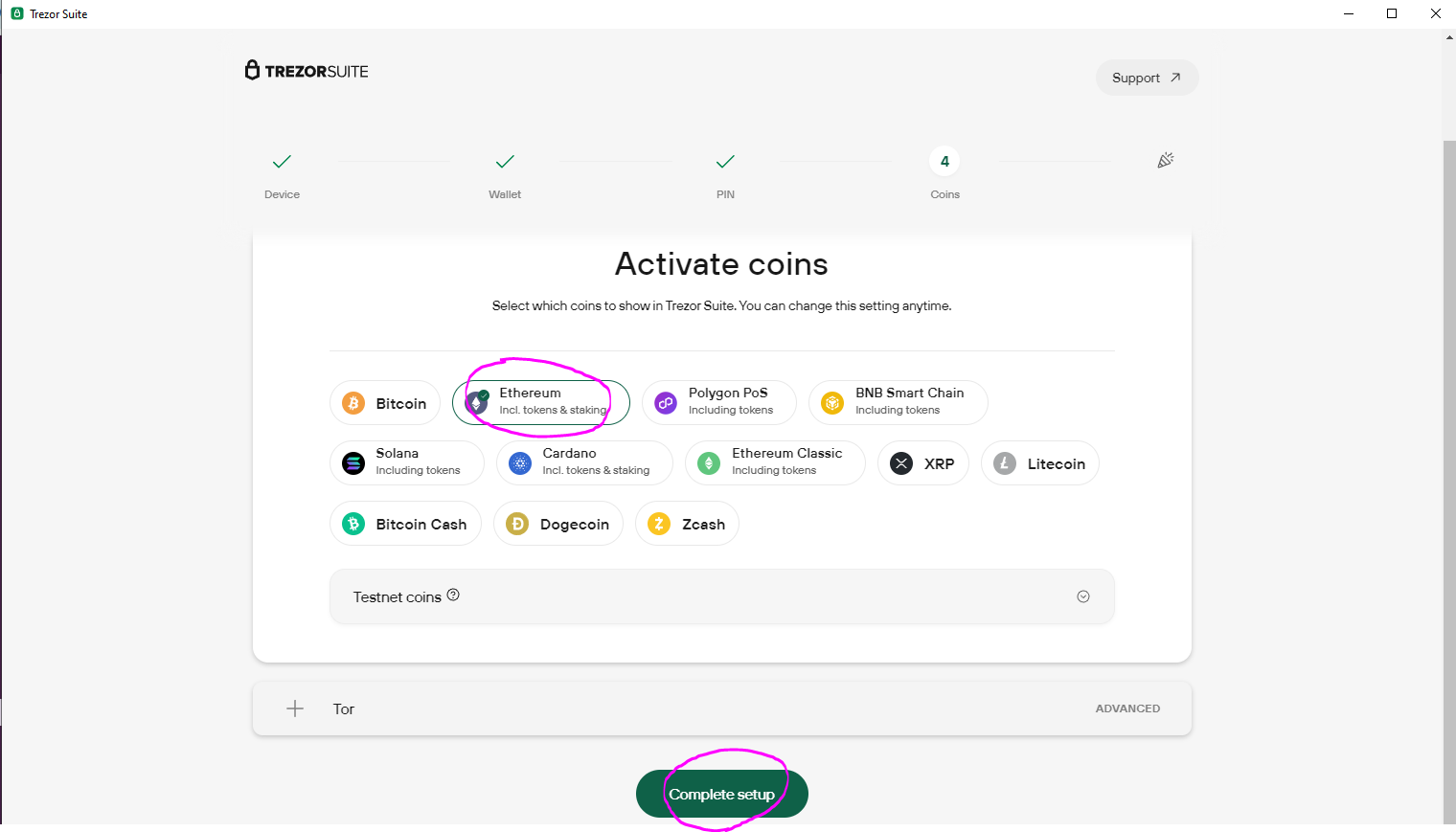
28. Unselect Bitcoin and select **Ethereum**. Then **Complete Setup**.

<figure><img src="https://3218446662-files.gitbook.io/~/files/v0/b/gitbook-x-prod.appspot.com/o/spaces%2FyZv1zkASl6hUNUmP3ypg%2Fuploads%2FLHWT3syRu9woQvTh1lM6%2Fimage.png?alt=media&#x26;token=bd752835-b186-483d-9dca-312135efbd16" alt=""><figcaption></figcaption></figure>

29. Now **Go to Trezor Suite**

<figure><img src="https://3218446662-files.gitbook.io/~/files/v0/b/gitbook-x-prod.appspot.com/o/spaces%2FyZv1zkASl6hUNUmP3ypg%2Fuploads%2FNieyzTccD4fX1UDWJZ4z%2Fimage.png?alt=media&#x26;token=7a30891d-17c1-4ee5-b33e-d3fdcc865969" alt=""><figcaption></figcaption></figure>

30. Select **Enable**

<figure><img src="https://3218446662-files.gitbook.io/~/files/v0/b/gitbook-x-prod.appspot.com/o/spaces%2FyZv1zkASl6hUNUmP3ypg%2Fuploads%2FFTO1cMFvHaHMbYcsv2dT%2Fimage.png?alt=media&#x26;token=84430bec-f760-4ad3-adba-5aaff51f2a87" alt=""><figcaption></figcaption></figure>

31. Now you will be taken to the dashboard in which you want to go to **Settings.** Next select **Experimental Features** as well as **Support Ethereum L2 networks** and **NFTs (non-fungible tokens)**.

<figure><img src="https://3218446662-files.gitbook.io/~/files/v0/b/gitbook-x-prod.appspot.com/o/spaces%2FyZv1zkASl6hUNUmP3ypg%2Fuploads%2F5GuscalXKn1yVb70y8OF%2Fimage.png?alt=media&#x26;token=a8d41c52-d656-4392-b665-c474d4b0e1e1" alt=""><figcaption></figcaption></figure>

<figure><img src="https://3218446662-files.gitbook.io/~/files/v0/b/gitbook-x-prod.appspot.com/o/spaces%2FyZv1zkASl6hUNUmP3ypg%2Fuploads%2FCEf1NvNWDeuPFnaZm2bL%2Fimage.png?alt=media&#x26;token=3f1992f3-7f71-4a9b-b185-3fbbcf442336" alt=""><figcaption></figcaption></figure>

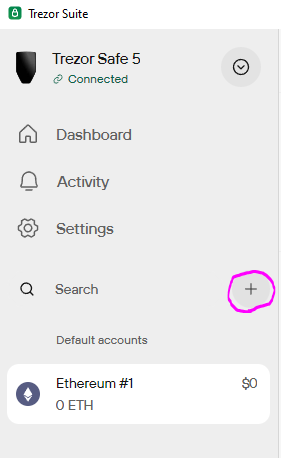
32. Now click the **+** on the upper left side of the screen. Next select the **Arbitrum One** Network and click **Find my Arbitrum One Accounts**.

<figure><img src="https://3218446662-files.gitbook.io/~/files/v0/b/gitbook-x-prod.appspot.com/o/spaces%2FyZv1zkASl6hUNUmP3ypg%2Fuploads%2FUsyyv3apM3i1xEfT5zXI%2Fimage.png?alt=media&#x26;token=98d6cb8b-8a71-4559-84f9-427189c08d9c" alt=""><figcaption></figcaption></figure>

<figure><img src="https://3218446662-files.gitbook.io/~/files/v0/b/gitbook-x-prod.appspot.com/o/spaces%2FyZv1zkASl6hUNUmP3ypg%2Fuploads%2Fi72UVt2j3XXdEgjlpcP9%2Fimage.png?alt=media&#x26;token=6eb9ad1c-cd96-4894-9c7d-c401e019b078" alt=""><figcaption></figcaption></figure>

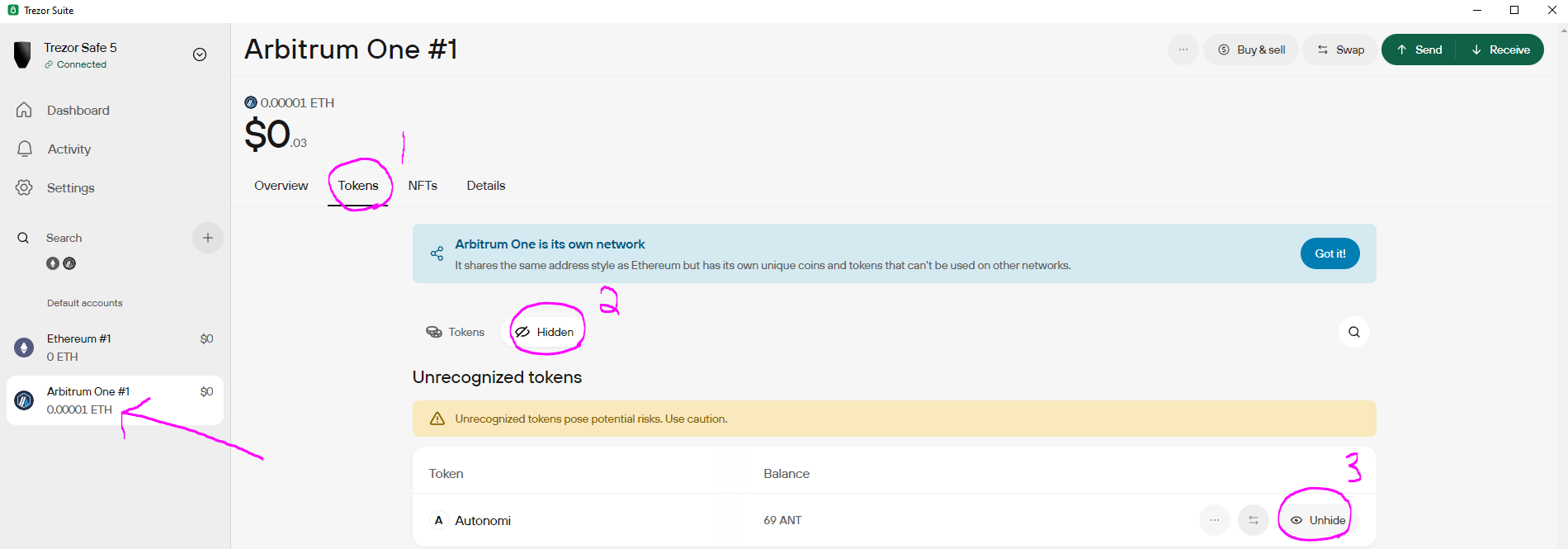
33. I previously send some ETH on Arbitrum which now just populated. You can set your nodes to earn here as well. Lets assume you have some Autonomi tokens here. You need to select **Tokens**. Then click **Hidden**. Then **Unhide**.

<figure><img src="https://3218446662-files.gitbook.io/~/files/v0/b/gitbook-x-prod.appspot.com/o/spaces%2FyZv1zkASl6hUNUmP3ypg%2Fuploads%2FH81iSbUNN0WcMDb20JQz%2Fimage.png?alt=media&#x26;token=9553e14a-bf04-44d9-a37c-feb1ee26f523" alt=""><figcaption></figcaption></figure>

34. After you click Unhide you will be given this prompt in which you must click **Unhide** again

<figure><img src="https://3218446662-files.gitbook.io/~/files/v0/b/gitbook-x-prod.appspot.com/o/spaces%2FyZv1zkASl6hUNUmP3ypg%2Fuploads%2FpKznLfLcaEgwNkOqaH9I%2Fimage.png?alt=media&#x26;token=331044f5-15f4-4288-be98-0bdf05285f3f" alt=""><figcaption></figcaption></figure>

35. Now all you need to do is click **Tokens** in the dashboard and you can see your Autonomi Network Tokens!

<figure><img src="https://3218446662-files.gitbook.io/~/files/v0/b/gitbook-x-prod.appspot.com/o/spaces%2FyZv1zkASl6hUNUmP3ypg%2Fuploads%2FNV5CV4q2EzsgiwMWoLxd%2Fimage.png?alt=media&#x26;token=ffd98a21-2e08-4d2e-8291-e925c3dda40a" alt=""><figcaption></figcaption></figure>